Principes de base
Interface du logiciel
Outils de dessin
Scénario / Les séquences
Les Images-clé
Bibliothèque
Le scénario
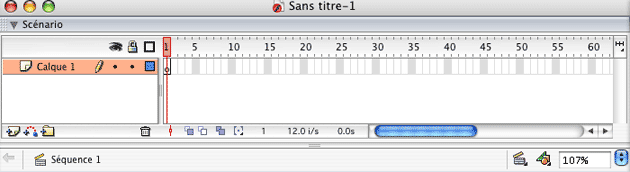
Le scénario permet d' insérer de modifier, de supprimer des images et des calques d' une animation.
Dans la partie gauche du scénario se trouvent les calques. On peut séparer ainsi sur les différents calques les éléments de l' animation, par exemple : le fond, un personnage et le premier plan, sur trois calques différents. Une série d' icônes permet de gérer les calques :

 Cette première
icône permet de créer un nouveau calque.
Cette première
icône permet de créer un nouveau calque.
 Cette deuxième
icône est employée pour ajouter un guide.
Cette deuxième
icône est employée pour ajouter un guide.
 L' icône suivante
sert à ajouter un dossier de calque.
L' icône suivante
sert à ajouter un dossier de calque.
Enfin si on souhaite supprimer un calque, on le sélectionne puis on
clique sur la poubelle en bas à droite du panneau calque. 

Cette seconde série d' icône gère l'affichage des calques
: en sélectionnant un calque et en cliquant sur l'icône on masque le dessin de la scène, pour le faire réapparaître,
cliquez à nouveau dessus.
on masque le dessin de la scène, pour le faire réapparaître,
cliquez à nouveau dessus.
En cliquant sur le verrou  on verrouille le calque, on ne peut alors plus modifier ce calque. En cliquant
sur l'icône
on verrouille le calque, on ne peut alors plus modifier ce calque. En cliquant
sur l'icône  on
choisit de ne voir que les contours du dessin.
on
choisit de ne voir que les contours du dessin.
Dans la partie droite du scénario se trouve la "time line", la ligne de temps, qui est numérotée de 5 en 5.

Chaque case correspond à une image. L' image blanche qui possède un rond est une image clé vide. Dès qu' un dessin est réalisé dans la scène, l' image devient grise et possède un rond noir. Il s'agit alors d'une image clé. La ligne rouge surmontée d'un rectangle rouge est la tête de lecture.Si la ligne de temps possède plusieurs images, on voit sur la scène l'image sur laquelle la tête de lecture est calée.
 Cette icône permet
de choisir dans son menu déroulant l'affichage de la ligne de temps.
Cette icône permet
de choisir dans son menu déroulant l'affichage de la ligne de temps.
Les pelures d'oignon

Ces icônes se situent sous la ligne de temps du scénario. Les pelures d'oignons servent à bien régler le mouvement de l'animation. Nous verrons leur usage lorsque nous aborderons l'interpolation de forme.
La première icône affiche le mouvement en décomposition fine. La deuxième icône affiche le mouvement par des contours colorés. Enfin la troisième icône permet de modifier plusieurs images à la fois.
Les repères de temps

A droite des icônes des pelures d'oignon se trouvent des indicateurs de temps concernant notre animation.
Le premier chiffre indique l'image sur laquelle est arrêtée la tête de lecture, ici l'image 6.
Le nombre de 25,0i/s indique que l'animation est réglée à 25 images par seconde (c'est un bon rythme pour la vidéo).
Enfin le dernier chiffre vous indique que 0,2 secondes se sont écoulées dans votre animation lorsque vous êtes sur l'image 6.
Les séquences
Les séquences permettent de diviser une animation trop longue, ou de séparer une animation d'un préchargement (preload).
 Cette icône
située en bas à droite du scénario permet de visualiser
les différentes séquences. Un affichage vous précise sur
cette même ligne, à gauche, le nom de votre séquence.
Cette icône
située en bas à droite du scénario permet de visualiser
les différentes séquences. Un affichage vous précise sur
cette même ligne, à gauche, le nom de votre séquence.
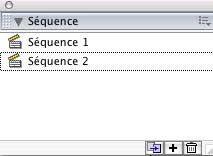
Pour créer une nouvelle séquence aller dans le menu : insérer > séquence. Pour gérer vos différentes séquences et pour les renommer ou les supprimer, ouvrez la fenêtre séquence : fenêtre > séquence. Les icônes situées en bas à droite permettent donc d'ajouter une séquence (plus). Lorsque l'on sélectionne une séquence, on peut la dupliquer (icône de gauche) ou la supprimer (icône de droite).