Les animations
Animation par images clé
Interpolation de Forme
Les repères de forme
Interpolation de mouvement
Les guides de mouvement
Les masques
Animation image par image
L'animation peut se réaliser en image par image, comme dans un dessin animé, Vous créez une série d'images, comme vous pouvez le voir dans cet exemple.
Pour créer une animation image par image dans Flash, voici la démarche à suivre étape par étape :
1. Vous allez dans la palette propriétés située en bas de votre scène (faites la apparaître si elle ne s'y trouve pas, en allant dans le menu fenêtre > propriétés).
• La dimension de la scène
• La cadence de l'animation (12 images par seconde c'est l'idéal pour une sortie Web)
• La couleur de l'arrière-plan
2. Vous insérer dans votre calque une image clé vide : Insertion > image clé vide ou F7
• Vous dessinez votre image (tout d'abord un décor, la maison dans notre exemple) avec les outils mis à votre disposition
• Vous nommez votre calque ( très important )
• Puis, votre décor ne va pas changer dans cet exemple, donc vous décidez de prolonger dans le temps cette image sans qu'elle se modifie, pour cela vous vous placez sur la fin supposée de votre animation avec votre souris, vous allez dans insertion > image ou F5
• Vous ne voulez plus modifier votre calque et vous voulez créer une animation dessus, pour éviter tout problème : verrouillez votre calque en cliquant sur le verrou dans votre scénario
.
• Vous créez un nouveau calque : Insertion > calque ou vous cliquez sur l'icône calque en bas à gauche du scénario
3. Vous créez une nouvelle image clé : insertion > image clé ou F6.
• Vous avez donc deux images clé identiques, cela ne fait pas une animation ! Vous modifiez donc votre seconde image.
• Vous recommencez, en insérant une nouvelle image clé ou une nouvelle image clé vide jusqu'à la fin de l'animation que vous voulez créer.
Pour vous aider à mieux réaliser votre mouvement image par image, Flash possède un instrument bien utile : la pelure l'oignon .
Les pelures d'oignon
Les boutons de pelure d'oignon sont de deux sortes :
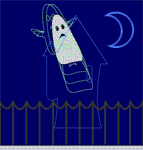 |
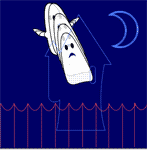 |
| Pelure d'oignon en contour où seuls les contours apparaissent | Pelure d'oignon simple : les différentes images de l'animation apparaissent en superposées |
Ces pelures d'oignon une fois activées, appuyer sur le bouton en bas
du scénario, des repères apparaissent sur la barre temporelle,
que l'on peut régler.  en tirant sur les poignées de chaque côté. On peut donc
visualiser l'animation en cours et mieux créer son mouvement. Une fois
le mouvement créé on appuie à nouveau sur la pelure d'oignon
pour la désactiver et pour mieux se rendre compte du résultat.
en tirant sur les poignées de chaque côté. On peut donc
visualiser l'animation en cours et mieux créer son mouvement. Une fois
le mouvement créé on appuie à nouveau sur la pelure d'oignon
pour la désactiver et pour mieux se rendre compte du résultat.
Pour visualiser cette animation :
• Aller dans le menu Contrôle> tester l'animation.
• Une fois l'animation lue, refermer la fenêtre de contrôle (mais pas tout le logiciel).
Astuce :
Si vous souhaitez modifier plusieurs images à la fois : Vous utiliserez
le bouton situé sur le scénario au niveau des pelures d'oignon: .
.
Donc pour modifier plusieurs images en même temps, vous commencer par
activer ce bouton. Vous bougez les poignées qui apparaisent sur le scénario
: afin
de sélectionner toutes les images concernées par la modification.
Puis allez dans le menu : Édition > sélectionner tout. Réalisez
les modifications, puis une fois terminé, n'oubliez pas de désactiver
ce bouton.