Manipulation des bitmap
Importation des images vidéo
et du son
Manipulation des bitmap
Gérer et contrôler
le son
Exportation dans Flash
Bande passante
Publication
Lorsque vous importez des images dans la bibliothèque, faites le avec la résolution la plus haute possible. Les paramètres de publication vous permettent ensuite de compresser ou de modifier votre animation Vous pouvez aussi publier plusieurs versions de votre animation en ciblant différents types d'utilisateurs.
Images bitmap
Lorsque vous importez une image, le choix du format influe sur le poids de l'image et sur sa qualité.
Le format PNG (Firework) est une excellente passerelle, il est de type vectoriel, respecte la transparence.
Une compression jpeg peut être appliquée à chaque image bitmap de la bibliothèque (on conseille 72 dpi et 24 bits)en allant dans les propriété de l'image. Pour ce faire, sélectionnez l'image dans la bibliothèque et cliquez sur le "i" situé dans le bas de la fenêtre bibliothèque.
Comment importer une image?
Pour importer une image, vérifiez tout d'abord que cette image peut
être importée dans Flash MX (voir tableau ci-dessous).
Aller dans le menu fichier > importer.
Vous avez le choix entre une importation simple : votre image est importée
sur la scène. Vous pouvez aussi choisir d'importer votre image dans la
bibliothèque, ce que je vous conseille car il vous suffira de glisser
l'image sur la scène pour la voir et vous pourrez mieux la manipuler
ensuite.
Le tableau suivant présente un liste exhaustive des formats d'image que vous pouvez importer dans votre animation Flash :
Formats d'import graphique dans Flash MX
| Fichier |
Format |
Commentaire |
Illustrator 8 et - |
.ai |
Utiliser le Plugin Macromedia Flash Writer,
téléchargeable |
| Autocad DXF |
.dxf |
|
Bitmap |
.bmp |
|
| Métafichier Windows |
.wmf |
|
Freehand |
.ft7 à .fh10 |
Ne pas oublier de convertir en RVB |
| FutureSplash |
.spl |
|
Gif |
.gif |
On peut importer un gif animé qu'il sera judicieux de vectoriser ou décalquer. |
| Jpeg |
.jpg |
|
Pict |
.pct,pic |
|
| Firework |
.png |
|
Flash |
.swf |
Mieux vaut utiliser l'action « Load movie ». |
| Métafichier windows étendu |
.emf |
|
MacPaint |
.pntg |
|
| Photoshop 2.5, 3. |
.psd |
A partir de version 4. on a besoin d'un lecteur Quick Time 4 |
Image QuickTime |
.qtif |
|
| Silicon Graphics |
.sai |
|
Tga |
.tgf |
|
|
Tiff |
.tif |
Image bitmap comme remplissage
Vous pouvez utiliser une image bitmap comme remplissage et dessiner avec comme s'il s'agissait d'une autre couleur de remplissage.
1. Importez une image dans votre bibliothèque.
2. Ouvrez votre fenêtre mélangeur et réglez votre remplissage sur bitmap. L'image importée apparaît en petit .
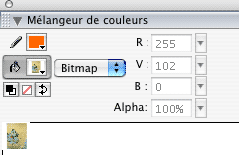
3. Choisissez dans votre dessins la zone que vous voulez remplir (la robe de la danseuse dans l'exemple). Je prend l'outil pot de peinture et je remplis la surface.
4. Pour régler le remplissage, je prends l'outil "transformer le
remplissage" .
Voilà comment dessiner un tissu complexe sans trop d'effort!
.
Voilà comment dessiner un tissu complexe sans trop d'effort!

Tracer les bitmap
Vous pouvez convertir en vecteurs de simples images bitmap, en utilisant la fonction tracer le bitmap de Flash.
Sélectionnez le bitmap, allez dans le Menu Modification>
tracer le bitmap. Vous pouvez ajuster les paramètres en fonction
du résultat que vous souhaitez : moins complexe sera le rendu vectoriel
de votre image, et plus petite sera la taille de votre fichier publié.
L'aspect de courbes définit l'arrondi des contours de remplissage vectoriels
alors que le seuil d'angle fait de même pour les contours pointus. Le
seuil de couleurs définit le niveau des zones de couleur : vous
pouvez entre une valeur entre 1 et 500. Plus grande sera la valeur, plus petite
sera la taille du fichier.