Gérer et contrôler le son
Importation des images vidéo
et du son
Manipulation des bitmap
Gérer et contrôler
le son
Exportation dans Flash
Bande passante
Publication
Afin de contrôler un son avec l'Actionscript, vous devez créer un objet Sound.
Mais avant tout vous devez importer un son (voir
chapitre précédent).
Puis vous affectez un identifiant à votre son par le biais de la boîte
de dialogue Liaisons située dans le menu déroulant
de ma bibliothèque :
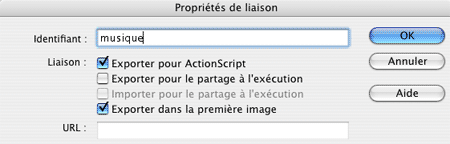
Ensuite vous déclarez le son pour qu'il soit chargé au lancement de l'animation. Vous vous placez dans votre scénario sur la première image clé puis vous ouvrez votre fenêtre Actions image:
monson.attachSound ("musique");
Jouer et arrêter un son
Pour faire jouer un son, placez un bouton sur votre scène et ajoutez le code suivant en ouvrant la fenêtre "Actions bouton":
monson.start();
}
Vous pouvez indiquer une valeur (nombre de boucles jouées) dans la parenthèse de start.Par défaut le son est joué une fois.
Pour arrêter un son, vous placez sur votre bouton ce code :
on (press) {
monson.stop();
}
Si votre animation comporte plusieurs sons joués simultanément et que vous voulez les arrêter tous en même temps, vous utiliserez ce code (sur un bouton):
stopAllSounds();
}
Ajuster le volume et la balance
• pour le réglage du volume : on emploie la fonction setVolume() . Dans la parenthèse, on place un nombre entre 0 et 100 représentant le niveau du volume. 100 est le volume maximum et 0 le volume nul. Le paramètre par défaut est 100. Pour spécifier un volume moyen, vous écrivez : monson.setVolume(50); • pour le réglage de la balance : on emploie la fonction setPan() . Les valeurs correctes sont comprises entre -100 et 100, avec -100 pour le canal de gauche, 100 pour le canal de droite et 0 pour répartir le son d'une manière uniforme entre les deux canaux : monson.setPan(0); |
Chargement dynamique du son
Flash MX propose le chargement dynamique des son MP3. Cette technique permet
de d'appeler un fichier son sans pour autant le stocker dans l'animation grâce
à une fonction ActionScript. Vous gagnez ainsi du poids dans votre animation.
La fonction à utiliser est la méthode loadSound().
monson.loadSound("musiqueLoad.mp3",true) ;
Vous placez le fichier MP3 sur le serveur à côté du SWF. Le paramètre "true" permet de préciser si on veut que le son se joue en flux continu (streaming) et le paramètre "false" pour le son événement.
Si votre animation comporte un son volumineux, il est alors conseillé d'utiliser une animation de préchargement.
Exercice
1. Créez un nouveau document Flash et importez dans le Flash un son de votre choix ( mp3).
2. Sélectionnez votre son dans votre bibliothèque et allez dans le menu déroulant et cliquez sur liaison, cochez "exporter pour action script" et donner un nom à votre musique : "musique", par exemple.
3. Dans un calque actions, placez les actions suivantes :
monson.attachSound ("musique");
4. Placez dux boutons sur votre scène : un bouton play et un bouton stop.
5. Placez sur le bouton play le script suivant :
monson.start();
}
6. Placez sur le bouton stop le sscript suivant :
monson.stop();
}
Puis tester.