Principes de base
Interface du logiciel
Outils de dessin
Scénario / Les séquences
Les Images-clé
Bibliothèque
L'interface de Flash
Lorsque l'on ouvre son logiciel Flash, voici l'interface qui se présente par défaut :
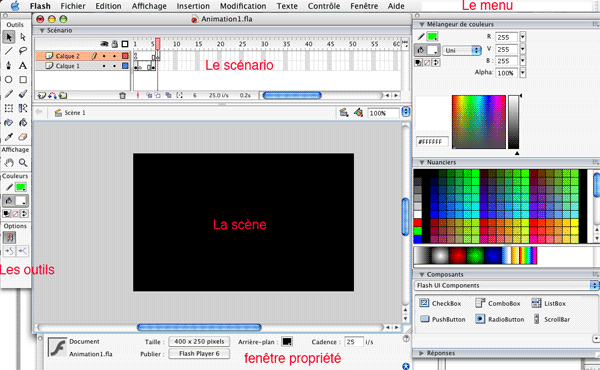
La fenêtre se divise en six parties principales :
1. Le menu (tout en haut)
2. Le scénario (en haut)
3. La scène, au centre (en noir sur notre image)
4. La fenêtre propriété (en bas)
5. Les panneaux (nuancier, mélangeur de couleur, composants et réponses)
6. La palette outils, à gauche
Le menu

Le menu se divise en dix rubriques qui se déroulent:
La rubrique Flash propose des options tels que les préférences, les raccourcis clavier ou quitter le logiciel.
La rubrique Fichier, permet d'ouvrir un document, de l'enregistrer, de réaliser des importations, d'exporter, de publier, d'imprimer.
La rubrique Edition propose les options : annuler, copier, coller, couper.
C'est dans la rubrique Affichage que se règle le zoom et que se situent les options d'affichage, comme la grille, les règles.
La rubrique Insertion contient les instructions d'insertions d'images clé, de créations de symboles et de séquences.
La rubrique Modification comprend les options de transformations et de modifications des objets et des calques.
La rubrique Texte permet de régler la police, la taille du texte, son alignement.
La rubrique Contrôle contient les instructions de tests et de vérifications des animations.
La rubrique Fenêtre permet d'afficher les différents panneaux et notamment la bibliothèque.
La rubrique Aide propose des textes d'aide et pointe sur le site de Macromedia.
Le scénario
Le scénario permet d' insérer de modifier, de supprimer des images et des calques d'une animation. Nous verrons en détail le fonctionnement du scénario. C'est dans le scénario que se situent également les différents calques de l'animation.
La scène
La scène est la "feuille blanche" sur laquelle on dessine son animation avec les différents outils. On choisit la dimensions de la scène selon le projet que l'on souhaite développer.
La fenêtre propriété
C'est dans la fenêtre propriété que l'on règle la dimension de la scène.

La fenêtre propriété comporte le titre du document à gauche (sans titre-1sur l'image ci-dessus). Elle comporte une indication sur la taille de la scène, ici 550X 400 pixels. Elle comporte un bouton de publication en dessous. Le bouton arrière-plan propose la couleur blanche par défaut mais en cliquant sur le bouton, différentes couleurs sont proposées en fond de page, on peut bien sûr insérer à la main le code hexadécimal d'une couleur (# 003366 par exemple).
Le bouton suivant permet de régler la cadence de l'animation. Elle est de 12 images par seconde par défaut. C'est une cadence qui convient très bien au Web, on peut aussi choisir 18 images par seconde (maximum). Pour une animation destinée à la vidéo on compte 25 images par seconde.
Lorsque l'on double clique sur le bouton "taille", une fenêtre apparaît :
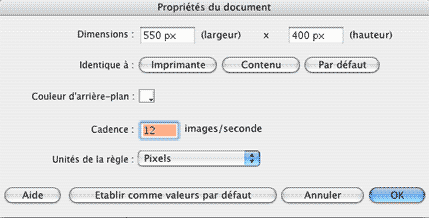
On peut donc régler dans cette fenêtre les propriétés
de la page précisément.
On peut réduire ou développer la fenêtre en cliquant sur
la barre titre.
Les panneaux
Les panneaux que nous allons tout de suite retenir sont d'abord le nuancier. La fenêtre du nuancier propose des couleurs pour les différents éléments de l'animation. Mais surtout on peut créer une couleur et l'enregistrer dans le nuancier pour pouvoir la réemployer, bref personnaliser sa palette de couleur.
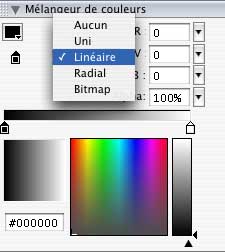
La fenêtre du mélangeur de couleur permet de régler les dégradés des objets. Les dégradés peuvent être linéaires ou radiaux. Les images bitmap de la bibliothèque peuvent être réglées en motifs dans le mélangeur de couleur. C'est dans cette fenêtre également que l'on peut régler l'alpha d'une couleur, c'est à dire son degré de tranparence.
La fenêtre des composants propose une série d'éléments à insérer dans la page et à régler avec une variable : Checkbox, Scrollbar, Radiobutton, Pushbutton, Combobox, Listbox.
La fenêtre des réponses est une fenêtre d'aide en ligne de Flash MX.
Nous allons maintenant étudier en détail la palette d'outils.