Les objets
Le texte dans Flash
Symbole graphique
Symbole bouton
Clip d'animation
Occurrence des symboles
L'objet texte
Dans Flash, le texte peut être :
Texte statique : c'est le texte normal
Texte dynamique : le contenu change en fonction de variables
Texte de saisie : pour les formulaires (modifiables par l’utilisateur)
Pour créer un texte, on choisit l'outil texte (T) et l'on détermine
une zone rectangulaire de saisie (rectangle avec un carré blanc sur un
côté).
Une fois le texte créé, on peut modifier sa police, sa couleur,
sa taille, sa justification et son indentation dans l'inspecteur de propriété.

On peut transformer le texte: inclinaison, pivoter, déformer l’enveloppe.On
prend le clic droit : pivoter, poignée ronde. Pour retrouver le texte
initial : choisir : modifier : transformation : supprimer la transformation.
Attention ne confondez pas la poignée d'agrandissement de la zone de texte et l'outil
"échelle" qui permet de modifier la taille du texte.
Quand le texte est séparé, on peut lui ajouter un contour, mais
un texte, dans Flash ne possède pas de contour.
On peut insérer une police dans la bibliothèque : quand on ouvre
le document, on a toujours la possibilité de lire le Flash avec la police
de création, et ce quelque soit l'utilisateur et les polices que sa machine
possède. Pour ajouter une police à son document, aller dans la
bibliothèque puis cliquez sur "nouvelle police".
Effet de texte
On peut réaliser des effets simples grâce à un changement de couleur ou à une variation dans le crénage. On peut appliquer divers effets au même texte, on peut à la fois changer de police de et de couleur dans la même phrase. Pour animer les changements de texte, il faut le faire en image par image. Et séparer le texte sur différents calques.
Effet 3 D sur un texte, écrire mouvement et créer cinq images
clé sur un ovale.
Image 10 : alpha 75%, échelle 300
Image 20 : alpha 100% échelle 600
Image 30 : alpha 75%, échelle 300
Image 40 : alpha 50%
Séparer du texte
Flash MX permet de séparer du texte. Chaque lettre devient alors un objet "groupé".
Voici tout d'abord un bloc de texte éditable : 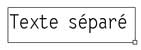 sur
lequel on observe bien les poignées de la zone texte.
sur
lequel on observe bien les poignées de la zone texte.
Vous pouvez séparer ce texte en autant de lettre qu'il en contient en
allant dans le menu Modifier > séparer.
Vous obtenez alors un ensemble de lettres : 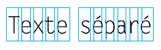 que
vous pouvez interpoler de manière séparée (voir interpolation
de mouvement).
que
vous pouvez interpoler de manière séparée (voir interpolation
de mouvement).
Vous pouvez encore séparer cet ensemble et obtenir : 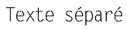 un
bloc de texte transformé en forme.
un
bloc de texte transformé en forme.
Ancres nommées :
Ajouter une ancre nommée dans une animation revient à placer un point de référence auquel l’utilisateur pourra revenir grâce à un bouton, exemple : page précédente / page suivante.Mise en œuvre :
1. Sélectionner l'outil Texte (ne pas confondre le mode texte et l’outil
pour agrandir qui déforme le texte).
2 . Insérer une image clé
3 . Création d’une étiquette image dans l’inspecteur
des propriétés
4 . Activation de l’option ancre nommée dans l’inspecteur
des propriété
5 . Modification des paramètres de publications (ne marche pas avec tous
les navigateurs).
Texte dynamique
On peut créer du texte dynamique dans Flash en définissant
une zone de texte. Dans la fenêtre propriété de cette
zone de texte, on coche "texte dynamique" et on choisit un nom d'occurence,
par exemple, monTxt.
On ouvre la fenêtre "Actions" et on écrit le texte
suivant :
Il est aussi possible créer du texte dynamique en créant le champs de texte avec les actions directement. On utilise alors la méthode createTextField et on place ce champs texte dans le scénario principal : _root. Nous donnons un nom d'occurence au texte : monTexte.
monTexte.text = "Ceci est mon premier test de texte d'objet de champ de texte";
Dans la parenthèse, après "mon texte", je précise, la profondeur du champs de texte puis je précise le début de la zone de texte en abscisse (50) puis le début de la zone de texte en ordonnée (50), la largeur et la hauteur du champs texte.
monTexte.multiline = true;
monTexte.wordWrap = true;
monTexte.border = true;
Je peux préciser si je souhaite que ma zone de texte soit multiligne,
s'il y a une retour chariot, si je veux une bordure (dans l'exemple).
je peux aussi préciser s'il est sélectionnable monTexte.selectable = true;,
s'il est html : monTexte.html= true;.
Conservation du format de texte
Vous pouvez créer dynamiquement le format de texte. Pour cela, utilisez la méthode setTextFormat :
Puis avant le code concernant la champs de texte, placer les définitions de format :
monFormat = new TextFormat();
monFormat.color = "0xFF0000";
monFormat.size = "12";
monFormat.font = "Arial";
_root.createTextField("monTexte", 1, 50, 200, 100, 100);
monTexte.text = "Ceci est mon premier test de texte d'objet de champ
de texte";
monTexte.multiline = true;
monTexte.wordWrap = true;
monTexte.border = true;
this.monTexte.setTextFormat(monFormat);
Les couleurs dans Flash ne se définissent pas avec un # mais avec 0x puis on écrit le code exode.
Il existe de nombreuses propriétés de format : monFormat.italic, monFormat.bold, monFormat.align, monFormat.underline...