ActionScript
Introduction
Syntaxe et terminologie
Les actions dans le temps
Les actions sur boutons
Les actions sur Clip
Les actions de navigation
Les actionScripts correspondent au langage de programmation que l'on associe aux animations de Flash, il ressemble au langage Javascript.
Il permet d'ajouter aux animations de l'interactivité :
• En appuyant sur un interrupteur
• Selon la position du curseur de la souris
• Selon le comportement de la souris sur certains objets
• Grâce à l'utilisation des touches du clavier
• Grâce au temps qui passe (la tête de lecture qui défile)
Pour ajouter des actions sur une animation, on se place sur un calque à part, le calque action, que l'on place au-dessus de tous les autres dans le scénario. On ouvre la fenêtre actions en allant dans le menu : Fenêtre > actions (F9). Ou dans Flash MX 2004 : Fenêtre > Panneaux de développement > actions (F9). La fenêtre action se divise en deux parties :

La partie gauche présente des dossiers et sous dossiers représentés par des valises qui proposent toutes les actions de Flash MX.
La partie droite est constituée d'un menu avec des icônes et d'une zone de texte où s'affichent vos actions.
Lorsque l'on crée des actions, un petit  apparaît dans l'image clé (dans le scénario).
Mode normal, mode expert
Il existe deux modes d'affichage pour les actions scripts : le mode normal et le mode expert. On passe d'un mode à l'autre en cliquant sur l'icône "flèche" située à droite du menu dans la fenêtre actions.

En mode normal, pour insérer une action, il faut double cliquer sur une actions du panneau gauche, elle s’affiche sur le panneau droit avec sa ponctuation.Vous n'écrivez pas directement dans la zone texte mais vous cliquez dans les menus déroulants de la fenêtre d'aide et les actiosn s'affichent dans la zone texte avec la syntaxe exacte.
En mode expert, ces fenêtres n'apparaissent, pas, vous devez connaître la syntaxe des actions. Cependant des conseils de code sous forme de bulle d'aide vous guident pour l'écriture de certaines actions.
Dossiers d'actions
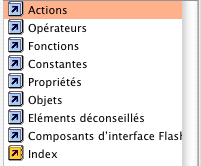
Les dossiers d'actions s'affichent à droite dans la fenêtre action. Ces dossiers se développent lorsque l'on clique dessus. et présentent des sous dossiers et dans ces sous dossiers se trouvent des actions. En mode normal, lorsque l'on double clique sur une action, "stop" par exemple, le code stop(); s'écrit dans la partie droite de la fenêtre en bleu. Ces dossiers permettent donc d'aider à rédiger les actions script.
Les icônes
Une série d'icône située au dessus de texte des actions aident aussi à la rédaction des actions :

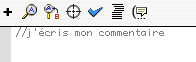
L'icône plus permet d'ajouter un nouvel élément au script
L'icône loupe : rechercher
L'icône petite loupe : remplacer
L'icône cible : insérer un chemin cible
L'icône vu permet de vérifier la syntaxe
L'icône texte indique un format automatique
La dernière icône à droite permet afficher les conseils de code

- La première icône est une aide sur les actions
- La seconde icône propose des options de déboguage
- La troisième icône concerne les options d'affichage (mode normal ou mode expert)
Où placer les scripts ?
Vous pouvez placer vos scripts sur deux emplacements : sur une image clé ou sur une occurence.
Pour placer un script sur la timeline :
1. Sélectionnez une image clé (Img 1.2)
2. Cliquez dans la fenêtre Actions
3. Saisissez votre code
Pour placer un script sur une occurence :
1. Sélectionnez une occurrence située sur la scène (Simple clic et non un double clic)
2. Cliquez dans la fenêtre Actions
3. Saisissez votre code
Action image / action objet
Il existe deux principaux types d'actions :
Actions d'image : ce sont des actions où l'utilisateur est passif, elles s'adressent à la tête de lecture. Il ne peut y avoir qu'un seul événement déclencheur, c'est le passage de la tête de lecture.
Actions sur objets : les actions sur objet s'exécutent à partir d'un bouton, l'utilisateur est actif, c'est lui qui déclenche l'action. Il peut y avoir plusieurs types d'évènements : le fait de survoler un bouton peut déclencher une action, le fait de sortir du survol peut en déclencher une autre.
Placer les ActionScript du scénario sur un calque nommé à part est une bonne idée. Votre projet peut devenir complexe et les calques bien nommés permettent de bien se repérer.
Les commentaires
Vous avez la possibilité de placer des commentaires dans votre script afin de mieux vous repérer.
Vous débuter votre ligne par // puis ajouter le texte que vous souhaitez .Votre texte sera gris clair, alors que vos actions serons en noir et bleu.