Les actions dans le temps
Introduction
Syntaxe et terminologie
Les actions dans le temps
Les actions sur boutons
Les actions sur Clip
Les actions de navigation
Les actions dans le temps sont des actions qui agissent sur le contrôle de la tête de lecture.
Pour les mettre en oeuvre, ouvrir la fenêtre action en allant dans le menu : Fenêtre > actions (F9).
Dans Flash MX 2004, aller dans le menu : Fenêtre > Panneaux de développement > actions (F9).
Dans la colonne de gauche se trouvent les actions avec leur syntaxe exacte.
stop() ; |
Arrête le défilement
de la tête de lecture sur l’image clé où se
trouve l’action. |
|
|
Si aucune action n'est placée sur votre animation, elle tourne en boucle. La tête de lecture, une fois arrivée à la dernière image, revient à la première. Dans l'animation ci-contre, j'ai placé sur la dernière image de l'animation un stop. Mon animation s'arrête.
|
||
play() ; |
Permet de relancer la tête de lecture qui continue son parcours. | |
Le bouton que j'ai placé sur l'animation ci dessus possède l'instruction play();.En appuyant sur le bouton, je relance l'animation. Si je ne précise rien dans la parenthèse, c'est sur l'image 1 que se dirige la tête de lecture. Mais je peux préciser dans la parenthèse le numéro de l'image ou l'étiquette image. |
||
gotoAndStop() ; |
Permet d’effectuer un saut d’image puis de s’arrêter sur cette image. | |
Si je ne précise rien dans la parenthèse, c'est sur l'image 1 que se dirige la tête de lecture. Mais je peux préciser dans la parenthèse le numéro de l'image ou l'étiquette image (par exemple image1). Dans l'exemple ci contre, j'ai placé une action gotoAndStop(image1); sur le bouton et l'action. |
||
gotoAndPlay() ; |
Permet d’effectuer un saut d’image puis de continuer la lecture. | |
nextFrame() ; |
Permet d’effectuer un saut d’image, sur l’image qui suit. Elle ne fonctionne pas sur la dernière image du scénario. | |
prevFrame() ; |
Permet d’effectuer une saut d’image, sur l’image qui précède. Elle ne fonctionne pas sur la première image du scénario. | |
StopAllSound(); |
Arrête toutes les musiques en cours | |
C'est dans le premier dossier Actions > contrôle de l'animation , que vous trouverez ces actions. Pour les mettre en oeuvre dans le mode expert, respectez la syntaxe ci dessus. Pour les écrire en mode normal, servez vous des dossiers et des aides proposées lorsque vous cliquez sur les dossiers.
L'étiquette image
Je fais un petit rappel sur l'étiquette image : on peut apposer sur chaque image clé dans le scénario une étiquette image. Comment procéder : sélectionner l'image, puis ouvrir la fenêtre de propriété. Sur le nom image se trouve une zone de texte où vous pouvez écrire le nom de votre image:
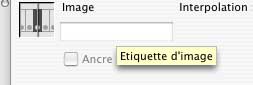
Quand vous avez rempli cette étiquette image, un petit fanion rouge apparaît
dans cette image :  .
Les étiquettes image sont indispensables dans le cas d'animation qui
sont susceptibles d'être remaniées. Cela évite de tout retaper
les actions scripts en changeant les numéros d'images.
.
Les étiquettes image sont indispensables dans le cas d'animation qui
sont susceptibles d'être remaniées. Cela évite de tout retaper
les actions scripts en changeant les numéros d'images.