Actions sur bouton
Introduction
Syntaxe et terminologie
Les actions dans le temps
Les actions sur boutons
Les actions sur Clip
Les actions de navigation
Les actions sur les boutons correspondent au gestionnaire d'évènement on (event).
Il se structure ainsi :
on (événement) {
instructions;
instructions;
}
Pour mettre en oeuvre ces actions, commencez par sélectionner sur la scène le bouton sur lequel vous souhaitez placer vos actions. Puis ouvrez la fenêtre actions, elle apparaît avec le titre "action bouton".
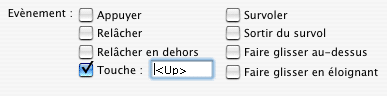
Plusieurs type d'évènements sont détectables sur un bouton. En mode normal, un fenêtre d'aide présente les différents événements (image ci-dessous)
on(press) { } |
Lorsque j'appuie
sur mon bouton, je déclenche une action |
|
|
Dans l'exemple de ma danseuse, lorsque j'appuie sur le bouton, l'animation se lance.
|
||
on(release) { } |
Lorsque je relâche mon bouton, je déclenche une action | |
on(releaseOutside) { } |
Lorsque je relâche mon bouton en dehors, je déclenche une action | |
on(keyPress"") { } |
L'action se déclenche lorsque j'appuie sur une touche de mon clavier. je place entre les guillemets le nom de la touche : "up" par exemple. On utilise cet événement pour des actions simples. | |
on(rollOver) { } |
L'action se déclenche lorsque je survole le bouton. | |
on(rollOut) { } |
L'action se déclenche lorsque je sors du survol. | |
on(dragOver) { } |
Il s'agit de faire glisser au-dessus. La souris est enfoncée sur le bouton, en ressort et y revient. | |
on(dragOut) { } |
Il s'agit de faire glisser en éloignant la souris. | |
Différentes actions peuvent être posées sur le même bouton; elles se déclenchent selon l'action du visiteur. Par exemple, lorsque l'on survole, une action se déclenche et lorsque l'on appuie, c'est une autre action qui est lancée.
Dans l'exemple ci dessous : j'ai un bouton qui déclenche le départ du chat lorsque je survole le bouton, et qui fait disparaître ce même chat si je relâche le même bouton. Puis, si je clique sur le bouton, le chat réapparaît, si je sors du survol, le chat effectue une rotation. Et enfin pour revenir à l'état de départ j'appuie sur la touche "entrer" de mon clavier.
Exercice
1. Créez une interpolation de forme sur 30 images (un rond sur la première, un carré sur la 30ème).
2. Créez un calque actions : sur la première image de ce calque, placez un stop();
3. Créez un nouveau calque et placez-y un bouton. Sur ce bouton placez une action sur le bouton pour déclencher l'interpolation de forme.