Les importations vidéo et son
Importation des images vidéo
et du son
Manipulation des bitmap
Gérer et contrôler
le son
Exportation dans Flash
Bande passante
Publication
Flash MX vous permet d'intégrer un ou plusieurs sons dans une animation et grâce au lecteur Flash, n'importe quel son peut être lu dans un navigateur Internet. Vous pouvez interagir sur des fichiers sons en allant dans la fenêtre propriétés.Avec l'actionScript vous pouvez gérer votre son afin de modifier son volume ou sa balance, le jouer en boucle ou l'arrêter.
Importer un son
Vous pouvez importer dans votre animation Flash des sons qui ont les formats suivants :
| Type de fichier | Windows | Mac |
| WAV | Oui | Oui (avec Quick Time) |
| AIFF | Oui (avec Quick Time) | Oui |
| MP3 | Oui | Oui |
| Sound Designer II | Non | Oui (avec Quick Time) |
| Quick Time | Oui (avec QuickTime) | Oui (avec QuickTime) |
| SUN AU | Oui (avec QuickTime) | Oui (avec QuickTime) |
| System 7 Sounds | Non | Oui (avec QuickTime) |
Pour importer un son, allez dans le menu Fichier > importer dans la bibliothèque.Une fenêtre s'ouvre et vous allez chercher sur votre disque dur le fichier son que vous souhaitez importer.
Le son apparaît dans la bibliothèque. Pour le placer dans votre animation, vous pouvez procéder de deux façons :
1. Vous sélectionner votre son dans la bibliothèque et vous le
glissez puis déposez dans le calque souhaité.
2. Vous sélectionnez le calque et l'image dans votre scénario
où vous souhaitez insérer du son puis vous ouvrez votre fenêtre
propriété.

Dans le bouton "son" où s'affiche le texte "aucun"
par défaut, vous actionnez le menu déroulant et vous sélectionnez
votre son, ici "Beam Scan".
Le son se joue en synchronisation avec les images de l'animation. Pour pouvoir
intervenir sur le son il faudra envisager de l'action Script.
Synchronisation du son
Dans la fenêtre "Propriétés", vous trouvez des options de réglage du son :
• Effet : Permet de réaliser des effets sonores : placer le son sur le canal gauche, le canal droit, créer un fondu de gauche à droite, ou de droite à gauche, un fondu en entrée ou un fondu en sortie.
• Synchroniser le son : Cette option permet de créer :
Un son événement : c'est le son par défaut : il correspond au bruitage, à une boucle de son. Il doit être totalement chargé, il n'y a pas de streaming. Ce sont des sons courts, légers.
Un son continu : sert pour la musique de fond, une voix off, synchronisée aux images. Le son n'est pas totalement chargé. Le fichier son peut être plus lourd.
Démarrage : le son ne se déclenche pas une seconde fois. Cela évite de lancer plusieurs séquences du même son.
Arrêt : permet d'arrêter le son sur un calque précis.
• Boucle : Cette option permet de régler le nombre de fois où me son se répétera. Par défaut il est sur 0 (infini).
• Modifier : Cette option ouvre un fenêtre sur le son. Et on peut manipuler le son :
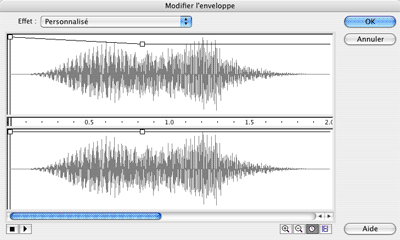
On peut ajouter 8 repères (carrés blancs).
Quelques conseils :
Ne pas créer un son en boucle avant l'importation. Les boucles seront créées par Flash.
Pour accéder aux propriétés du son, aller dans bibliothèque « i ».
Pour retirer le son, allez dans la fenêtre propriétés > son > aucun.
Exportation du son
Il existe 3 formats de compression : MP3, ADPCM (brut et discontinu). Admpc brut est choisi pour les CD-Rom quand on a pas de contrainte de poids.
Lors de l'exportation il vaut mieux choisir son format en 22 khz stéréo en 16 bits .
Vidéo
Pour importer de la vidéo, allez dans Fichier >Importer. Un message apparaît, on accepte les données par défaut.
La vidéo devient un format .flv : un nouveau format vidéo exploitable.
Les formats pris en charge par Flash sont :..mov, .avi, .mpeg,.mpg, .flv, .dv, .dvi.
Il faut privilégier les vidéos courtes et de petites tailles. La vidéo peut être modifiée par de l'ActionScript.