Lien URL et Mail
Intégration dans une page HTML
Lien URL et Mail
Création d'une fenêtre Pop
up
Le préchargement
Comment créer un hyperlien dans un document Flash?
Avec du texte

Pour créer un lien hypertexte, il faut écrire un texte puis le sélectionner. Je précise qu'un même bloc de texte peut supporter plusieurs liens hypertexte, puisque le lien peut être appliqué sur quelques caractères seulement.
Lorsque le bloc est sélectionné avec l'outil flèche, trois tirets s'affichent dans la fenêtre d'URL, signe qu'un lien hypertexte a été attribué dans ce bloc.
- Créer un bloc de texte statique, sélectionnez quelques caractère
- Saisissez l'URL dans l'inspecteur de propriété : http://www.google.fr par exemple
Pour ouvrir un lien vers une messagerie, vous écrivez : mailto :blabla@free.fr
- Testez l'animation, une main apparaît sur le texte signe que celui-ci et réactif. L'URL est ouverte dans une nouvelle page du navigateur.
- La cible est paramétrable : _ blank (popup), _parent (page d'avant), _self (remplace), _top (première page ouverte).
Avec un bouton
Pour créer un lien de navigation on peut aussi employer un bouton. On place un bouton sur la scène et ajoute du code sur le bouton, comme nous avons vu dans le chapitre 4:
on(release){
getURL ("http:// www.google.fr ", "_blank ") ;
}
Créer un menu déroulant
Exercice guidé point par point.
Voici comment réaliser ce menu déroulant :
1. Créer un nouveau document Flash et lui donner comme dimensions : 500 en largeur et 70 en hauteur, choisir également une couleur de fond. Créer un calque actions et placer l'action stop(); sur la première image.
2. Créer un nouveau calque et écrire avec un texte statique le nom de votre rubrique : Rubrique 1. Puis sélectionnez votre champ texte (le tour est bleu clair) et convertir votre texte en symbole CLIP (F8).
3. Vous éditez votre clip et vous allez construire votre animation à l'intérieur du clip. Vous créez un calque action au dessus et vous placez l'action stop(); sur la première image.
4. Vous allez maintenant créer une sous rubrique. Pour cela créez le texte "sous rubrique 1" et convertissez ce texte en un symbole clip, puis ensuite vous dupliquez votre symbole clip et vous créez aussi un symbole bouton.
5. Vous placez votre symbole clip "sous rubrique" dans un calque au dessous du calque "rubrique", vous créez une interpolation de mouvement sur 10 images en plaçant le texte en transparent (alpha=0) sous le texte rubrique et en le faisant apparaître sous la rubrique. Le texte glisse en partant de la rubrique et en apparaissant dessous.
6. Sur la 11ème image, vous créez une image clé vide et vous insérez le bouton "sous rubrique" exactement à l'emplacement du clip.
7. Sur ce bouton, vous placez le code :
on (press, release)
{
getURL ("page1.html", "_blank ") ;
}
Lorsque vous appuyez ou relâchez le bouton, vous ouvrez la page 1.
8. Vous créez une nouvelle interpolation de mouvement de l'image 12 à 21 avec le clip rubrique 1 pour faire revenir le texte "sous rubrique" à son emplacement initial.
9. Sur le calque action, créez une image clé vide sur l'image 11 et placez-y un stop();
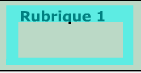
10. Maintenant nous allons rendre la rubrique interactive, car il ne s'agit que d'un texte. Pour rendre ce texte interactif, nous allons créez un bouton transparent. Pour créer un bouton transparent, vous laissez les trois premiers états vide (images clé vide) et sur le dernier état (cliquable), vous créez un rectangle possédant un vide au milieu, comme sur l'image suivante :
11. Sur ce bouton, vous allez placer l'action suivante :
on(press,
rollOver) {
play();
}
on(rollOut) {
play;
}
Lorsque vous appuyez ou survolez le bouton vous lancez l'animation jusqu'au Stop (image11). Puis lorsque vous sortez du survol, vous lancez la suite de l'animation (le menu se replie sous la rubrique).
Voici donc ce que vous devez trouver dans votre scénario :
En partant du haut : un calque action avec deux images (en 1 et en 11). Un calque comportant le bouton caché, un calque où se trouve le texte "rubrique 1" et un calque (calque 3) ou se situe l'animation de la sous rubrique.
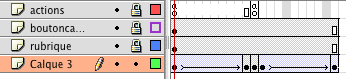
Voilà pour la première rubrique. Vous faites de même avec la sous rubrique 2, en créant un nouveau calque pour cette sous rubrique et en plaçant le bouton sous rubrique 2 sur l'image 11 également (au niveau du stop).
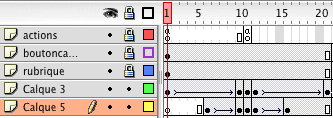
Pour créer les menu rubrique suivantes vous procédez de la même façon que pour la rubrique 1, vous pouvez dupliquer certains éléments en vous servant de la bibliothèque.
